

Procreate cơ bản: 10 thao tác người mới phải biết (layer, nét mượt, tô màu)
Procreate cơ bản cho người mới gói gọn trong 10 thao tác: tắt vẽ bằng ngón tay, hiện kích thước cọ, sửa lỗi tô màu tràn, tìm layer nhanh, mở tranh tham khảo, không bị hết layer, làm nét mượt, gom bài vẽ vào Stack, tạo bộ cọ riêng và tô màu một chạm.
Muốn bộ cọ Limzim dùng trong video và khóa học miễn phí đi kèm? Xem khối tải về cuối bài hoặc vào khóa Procreate cho người mới (FREE).
Video 10 tip Procreate Limzim ước mình biết khi mới vẽ digital:
Xem video trên YouTube tại ĐÂY
Tên menu có thể khác nhẹ tùy phiên bản Procreate và iPadOS bạn đang dùng.
1. 5 thiết lập đầu tiên nên làm
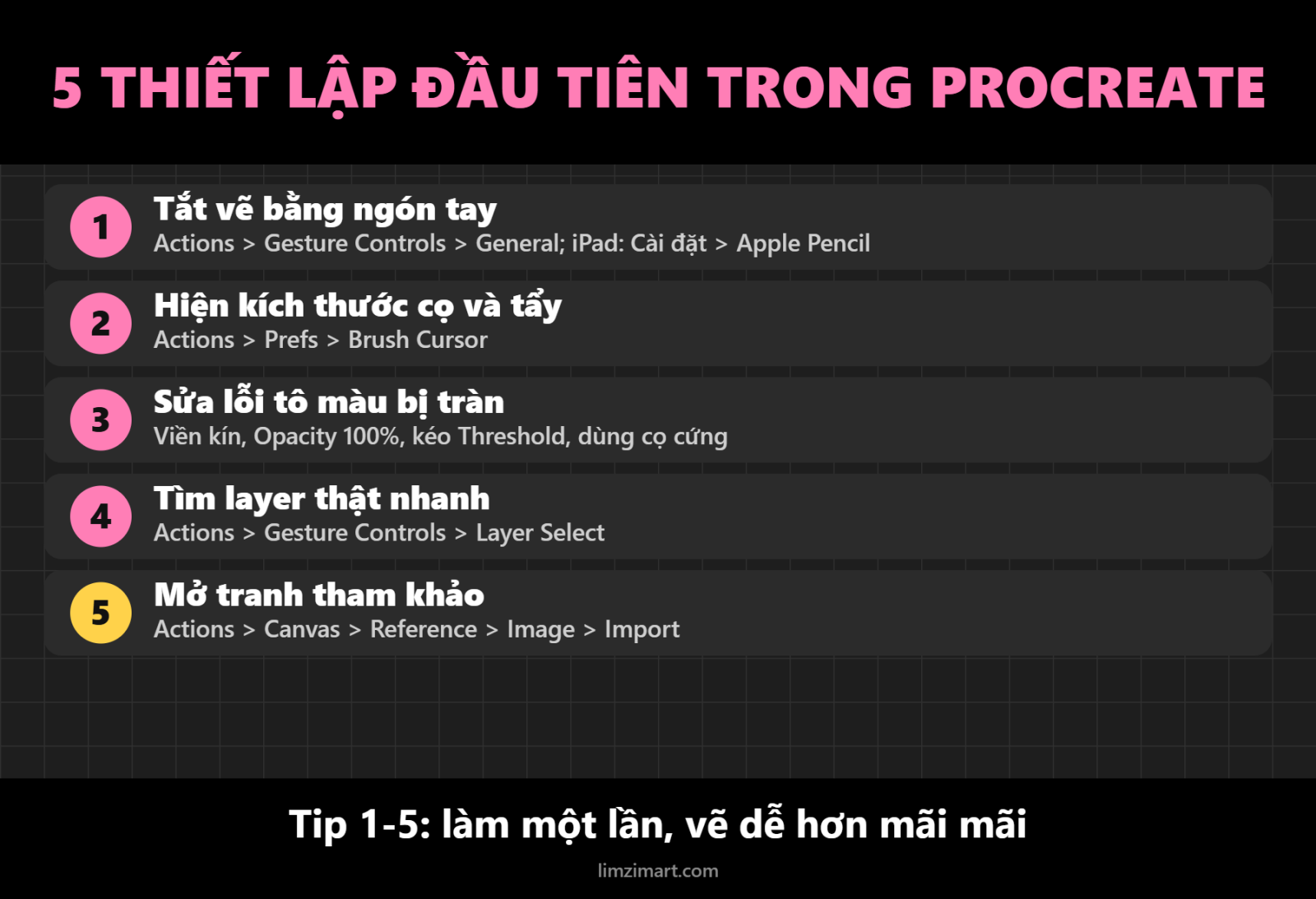
Tip 1: Tắt vẽ bằng ngón tay
Khi mới cài, Procreate cho vẽ cả bằng bút lẫn ngón tay nên tay hay quệt nhầm. Tắt hẳn bằng hai bước: vào Actions > Gesture Controls > General và tắt "Enable painting with finger", sau đó vào Cài đặt iPad > Apple Pencil và bật "Only Draw with Apple Pencil".
Tip 2: Hiện kích thước cọ và tẩy
Vào Actions > Prefs và bật Brush Cursor. Từ giờ bạn thấy rõ độ lớn và hình dáng cọ (kể cả tẩy) ngay trên tranh.
Tip 3: Sửa lỗi tô màu kéo thả bị tràn
Lỗi này hay xảy ra khi cọ mềm khiến viền có điểm hở, app không hiểu vùng cần tô và đổ màu ra cả tranh. Cách sửa nằm trong ảnh dưới:
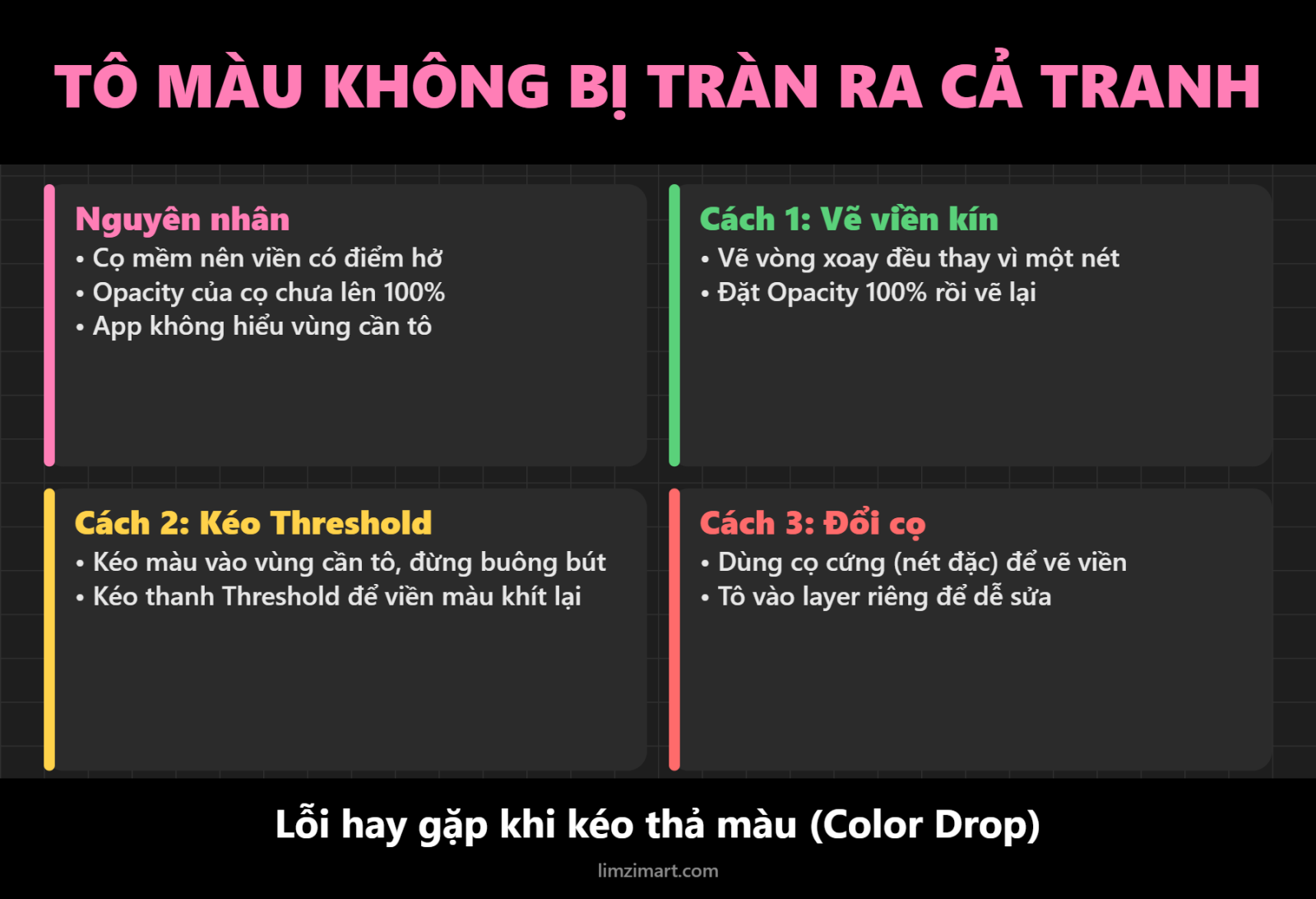
- Vẽ viền kín bằng vòng xoay đều thay vì một nét.
- Đặt Opacity cọ lên 100%.
- Giữ bút sau khi kéo thả và kéo thanh Threshold để viền màu khít lại.
- Tốt nhất dùng cọ cứng (nét đặc) để vẽ viền.
Tip 4: Tìm layer bất kỳ thật nhanh
Tranh nhiều layer thì lần từng cái rất mất thời gian. Vào Actions > Gesture Controls > Layer Select và bật cử chỉ chọn layer. Sau đó chạm vào vùng cần sửa, Procreate gợi ý các layer ở vùng đó để bạn chọn.
Mẹo thêm: giữ vào dấu tích của một layer khoảng 2 giây, các layer khác sẽ tắt và chỉ còn layer đó để bạn xem riêng.
Tip 5: Mở tranh tham khảo
- Trên iPadOS mới: chọn dấu ba chấm của app, bấm "Add another window" để mở thêm cửa sổ (ví dụ Pinterest).
- Hoặc dùng ngay trong Procreate: Actions > Canvas > Reference > Image > Import. Bạn còn hút màu trực tiếp từ ảnh tham khảo được.
2. 5 thao tác giúp vẽ nhanh hơn
Tip 6: Không bị hết layer khi vẽ tranh phức tạp
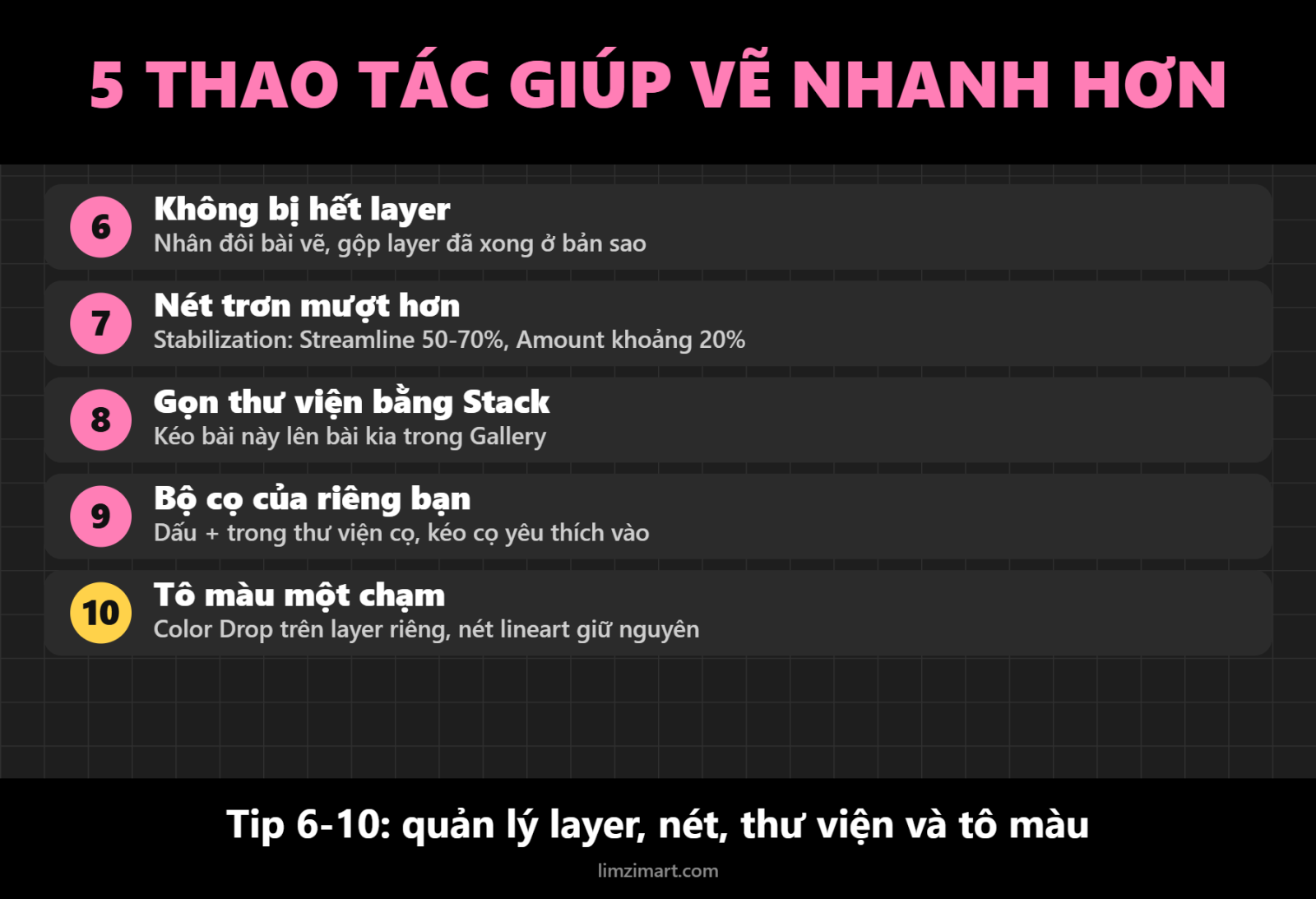
Số layer bị giới hạn theo khổ giấy. Khi sắp hết, vào Gallery, chọn bài và nhân đôi (Duplicate). Ở bản sao, gộp các layer đã làm xong để gọn hệ layer. Bản gốc vẫn còn đủ layer để lấy lại khi cần.
Tip 7: Nét trơn, mượt hơn
Chọn cọ, vào mục Stabilization. Streamline để khoảng 50-70% (không nên cao quá) và Amount khoảng 20%. Muốn áp dụng cho mọi cọ, vào Actions > Prefs > Pressure and Smoothing rồi tăng Stabilization ở đó.
Tip 8: Quản lý bài vẽ bằng Stack
Gallery lâu ngày sẽ rối. Kéo một bài đè lên bài khác để tạo Stack. Chọn nhiều bài rồi kéo vào Stack có sẵn để gom các bài cùng phong cách hoặc cùng chủ đề.
Tip 9: Tự tạo bộ cọ yêu thích
Trong thư viện cọ, bấm dấu + để tạo bộ cọ mới và đặt tên. Nhân đôi (Duplicate) cọ bạn hay dùng rồi kéo vào bộ vừa tạo. Bộ "Recent" chỉ lưu cọ dùng gần đây nên dễ đầy.
Tip 10: Tô màu một chạm
Sau khi kéo thả màu, đừng buông bút và chọn Color Drop: mỗi lần chấm vào một khoảng trống, Procreate tô luôn vùng đó. Nên tô vào layer riêng để không làm hỏng nét lineart khi cần chỉnh.
3. Học tiếp sau 10 thao tác này
- Chưa vẽ bức nào hoàn chỉnh: học vẽ iPad cho người mới trong 7 ngày đầu.
- Muốn xem toàn bộ lộ trình: học vẽ Procreate trên iPad: hướng dẫn cho người mới và lộ trình học digital painting 12 tuần.
- Còn cân nhắc có nên mua app: Procreate có thực sự đáng mua không.
- Chưa có iPad: mua iPad nào để vẽ Procreate.
- Học có hướng dẫn trên web: Khóa vẽ iPad trải nghiệm (7 ngày học), khóa vẽ iPad (Procreate) hoặc combo khóa học Procreate cơ bản.
- Dùng cọ có sẵn cho nhanh: bộ cọ digital painting của Limzim.
Câu hỏi thường gặp về Procreate cơ bản
Procreate cơ bản nên học gì trước?
Bắt đầu với thiết lập (tắt vẽ bằng tay, hiện cọ), rồi layer, nét vẽ và tô màu. 10 thao tác trong bài đã gói đủ các phần này.
Vì sao kéo thả màu bị tràn ra cả tranh?
Do viền có điểm hở hoặc cọ viền quá mềm. Vẽ viền kín, đặt Opacity 100%, kéo Threshold hoặc dùng cọ cứng.
Làm sao để nét vẽ trong Procreate mượt hơn?
Tăng Stabilization: Streamline khoảng 50-70% và Amount khoảng 20% cho từng cọ, hoặc chỉnh toàn cục trong Pressure and Smoothing.
Procreate hết layer thì làm gì?
Nhân đôi bài vẽ trong Gallery, gộp các layer đã xong ở bản sao và giữ bản gốc để lấy lại layer khi cần.










 LIÊN HỆ ĐỂ ĐƯỢC TƯ VẤN