


Review Wacom One (CTL-472, CTL-672): bảng vẽ Wacom cho người mới có đáng mua?
Review Wacom One (CTL-472 và CTL-672): bảng vẽ không màn hình của Wacom dành cho người mới, có hai cỡ Small (vùng vẽ 152×95 mm) và Medium (216×135 mm), bút không pin, lực nhấn 2048 mức. Đáng cân nhắc nếu bạn muốn bắt đầu với thương hiệu Wacom và vẽ trên máy tính.
Muốn xem nhanh link mua và nhóm hỗ trợ? Bấm xuống cuối bài.
Lưu ý: số liệu lấy từ thông số hãng công bố, có thể khác theo đời máy và thị trường. Giá thay đổi theo thời điểm nên mình không ghi số, hãy xem giá hiện tại ở link mua.
Video liên quan trên kênh Limzim Art: review Wacom Intuos CTL-4100 (dòng Wacom khác Wacom One)
Xem video trên YouTube tại ĐÂY.
1. Thông số chính của Wacom One (CTL-472, CTL-672)
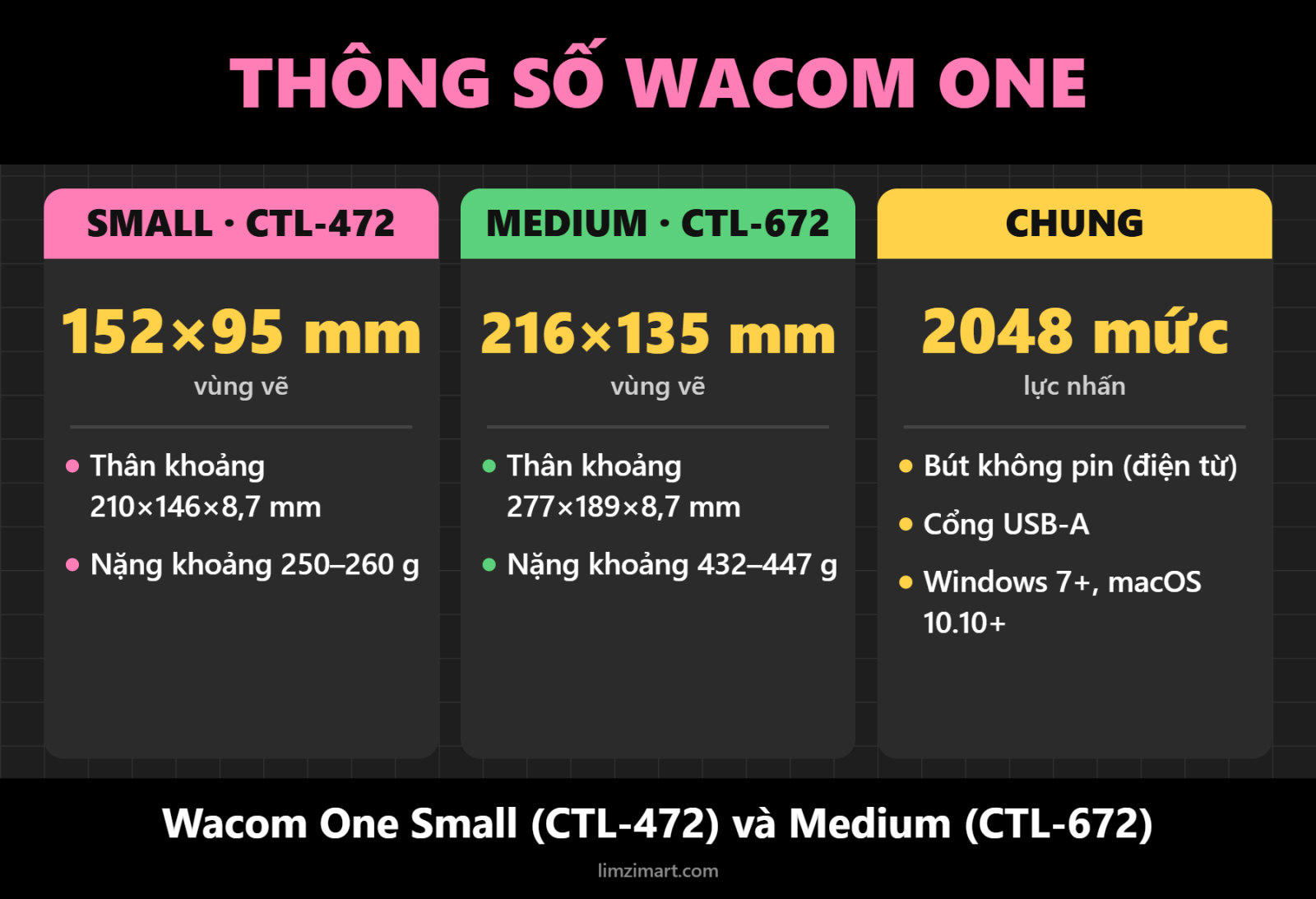
Small (CTL-472): vùng vẽ 152×95 mm, thân khoảng 210×146×8,7 mm, nặng khoảng 250–260 g.
Medium (CTL-672): vùng vẽ 216×135 mm, thân khoảng 277×189×8,7 mm, nặng khoảng 432–447 g.
Bút: không pin (công nghệ điện từ), lực nhấn 2048 mức.
Kết nối: cổng USB-A; hãng ghi hỗ trợ Windows 7 trở lên và macOS 10.10 trở lên (một số trang hãng ghi thêm Chromebook).
2. Điểm cộng của Wacom One cho người mới
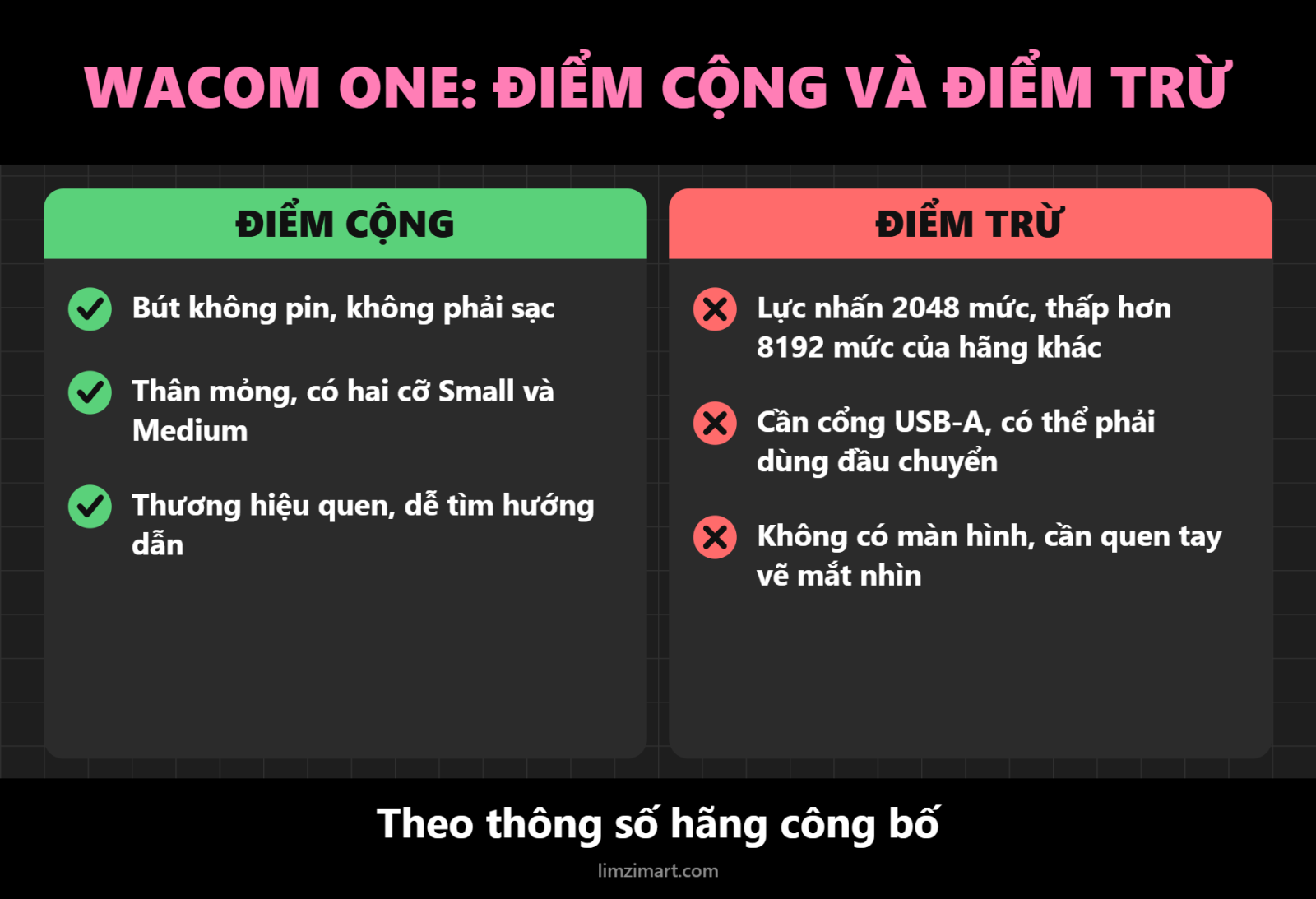
Bút không pin, không phải sạc.
Thân mỏng, có hai cỡ Small và Medium để chọn theo bàn làm việc.
Thương hiệu Wacom quen thuộc, dễ tìm hướng dẫn và hỗ trợ.
3. Điểm trừ cần biết trước khi mua Wacom One
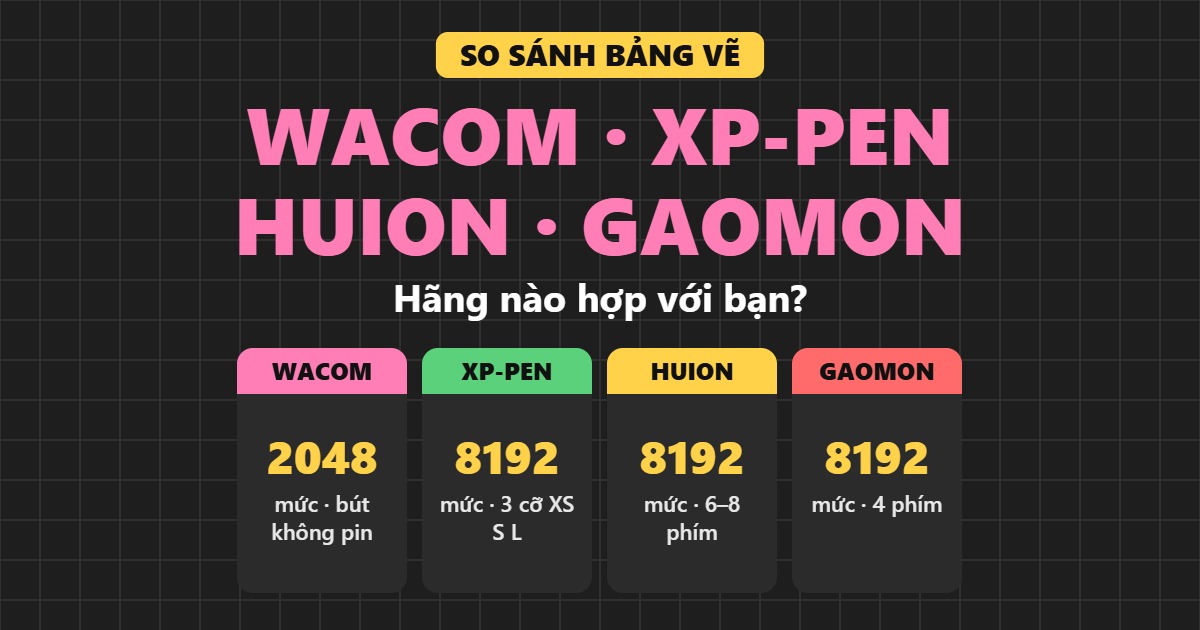
Lực nhấn 2048 mức, thấp hơn số 8192 mức mà XP-Pen, Huion, Gaomon ghi trên thông số.
Cần cổng USB-A; laptop đời mới ít cổng có thể phải dùng thêm đầu chuyển.
Không có màn hình nên cần quen việc tay vẽ một nơi, mắt nhìn một nơi.
Muốn nhiều phím tắt thì xem thêm các loại bảng vẽ điện tử hoặc bảng của Huion, Gaomon.
KHUYẾN CÁO: Xác nhận tình trạng tương thích và bảo hành kỹ với người bán trước khi mua, để tránh mua nhầm.
Link mua:
Wacom One CTL-472 – Shopee (link tìm kiếm, chọn đúng mã máy)
Wacom One CTL-672 – Shopee (link tìm kiếm, chọn đúng mã máy)
4. Wacom One hợp với ai, không hợp với ai?
Nên mua: người mới dùng PC/laptop, muốn bảng gọn, bút không pin và thương hiệu quen.
Nên cân nhắc mẫu khác: người cần nhiều phím tắt hoặc muốn con số 8192 mức lực nhấn trên thông số.
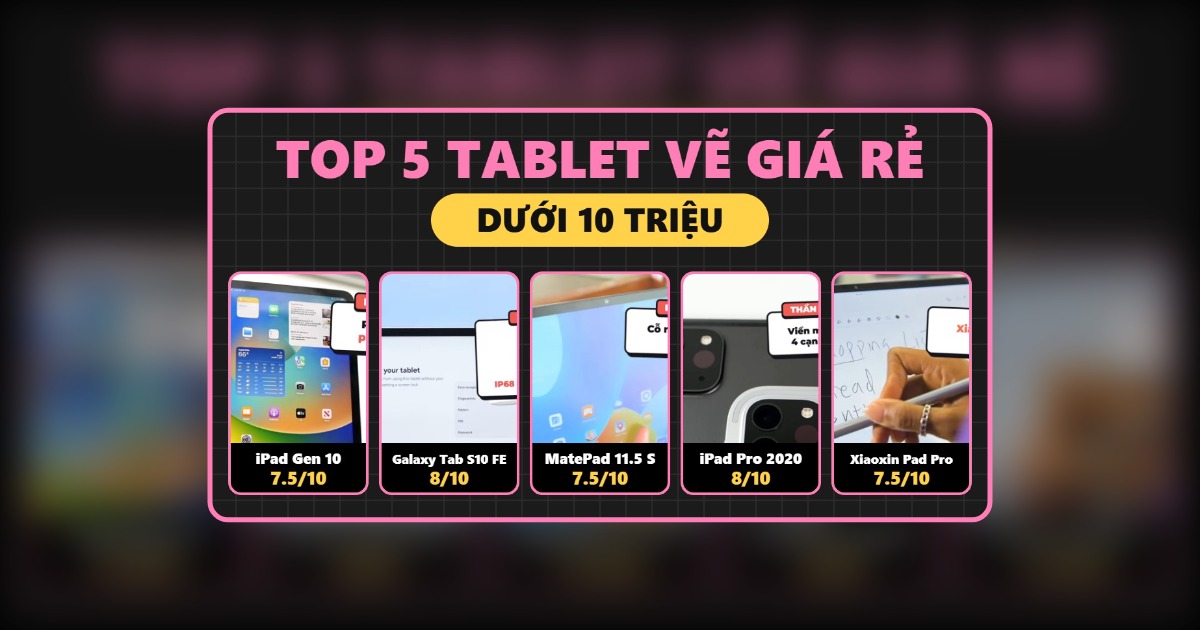
Muốn vẽ thẳng lên màn hình: xem nên mua iPad hay bảng vẽ điện tử.
5. Cài đặt và tập vẽ nhanh với Wacom One
Nối bảng vào máy tính bằng cáp đi kèm.
Cài driver từ trang hỗ trợ của Wacom (không dùng driver lạ).
Chọn vùng vẽ khớp tỉ lệ màn hình để nét không bị méo.
Tập đường thẳng, vòng tròn, nét cong mỗi ngày: 10 bài tập luyện nét digital cho người mới.
Chưa quen phần mềm? Học Photoshop cơ bản cho vẽ digital painting (miễn phí) hoặc khóa Photoshop và Wacom.
6. So Wacom One với XP-Pen, Huion, Gaomon
Xem bảng tổng hợp 4 hãng: bảng vẽ điện tử cho người mới: nên mua loại nào.
Muốn chọn hãng: so sánh bảng vẽ Wacom, XP-Pen, Huion, Gaomon.
Thiết bị khác để vẽ: chuyên mục tư vấn thiết bị vẽ.
7. Video bảng vẽ điện tử trên kênh Limzim Art
Video cài đặt bảng vẽ điện tử cho người mới (kênh Limzim Art):
Xem video trên YouTube tại ĐÂY.
Video ngắn: Top 3 bảng vẽ điện tử giá rẻ 2025 #limzimart #shorts #digitalpainting
Video ngắn: Bảng vẽ điện tử kết nối với smartphone được không? #shorts #digitalpainting
iPad hay bảng vẽ: (Cực chi tiết) 2026 Nên mua iPad hay bảng vẽ điện tử - cho người mới digital painting - #procreate
Câu hỏi thường gặp về Wacom One
Wacom One có tốt cho người mới không?
Theo thông số hãng, đây là mẫu cơ bản của Wacom: hợp để tập nét và chỉnh ảnh. Nếu cần lực nhấn 8192 mức hay nhiều phím tắt, hãy xem mẫu của hãng khác.
Bút của Wacom One có cần pin không?
Không. Hãng ghi bút dùng công nghệ điện từ, không cần pin.
Wacom One dùng được với Photoshop và Krita không?
Các phần mềm vẽ phổ biến như Photoshop và Krita đều hỗ trợ bút bảng vẽ; bạn cần cài driver của hãng trước.
Nên chọn Small hay Medium?
Small (152×95 mm) gọn, hợp bàn nhỏ; Medium (216×135 mm) cho vùng vẽ rộng hơn để vẽ nét dài. Chọn theo không gian bàn và thói quen vẽ của bạn.
Link mua, kênh và nhóm hỗ trợ
KHUYẾN CÁO: Xác nhận tình trạng tương thích và bảo hành kỹ với người bán trước khi mua, để tránh mua nhầm.
Link mua:
Wacom One CTL-472 – Shopee (link tìm kiếm, chọn đúng mã máy)
Wacom One CTL-672 – Shopee (link tìm kiếm, chọn đúng mã máy)
Các link mua là link tiếp thị liên kết: Limzim Art có thể nhận hoa hồng, giá bạn mua không đổi.
Kênh YouTube: Limzim Art
Fanpage: facebook.com/Limzimart
Học vẽ miễn phí: khóa học vẽ digital miễn phí · tất cả khóa học





 LIÊN HỆ ĐỂ ĐƯỢC TƯ VẤN